.png?width=150&height=39&name=Untitled%20design%20(2).png)
Das Bewerberprofil bietet dir eine vollständige Übersicht über eine spezifische Bewerbung. Hier analysierst du die Eignung von Kandidat*innen, siehst alle eingereichten Unterlagen ein und steuerst die Kommunikation sowie den weiteren Recruiting-Prozess.
Die Detailansicht ist für alle Teammitglieder einsehbar, die im jeweiligen Auswahlschritt über entsprechende Berechtigungen verfügen. Du erreichst das Profil per Klick auf den Namen in der Bewerberliste, direkt über dein Dashboard oder über Links in System-Benachrichtigungen.
Zusammenfassung & Haupt-Aktionen
Die oberste Kachel bündelt das Bewerbungsfoto, den Namen, die KIRA-Einschätzung sowie die primären Handlungsoptionen auf einen Blick:
- Bewerbername & KIRA-Scorechip:
- Neben dem Namen befindet sich der zentrale Score-Chip.
- Erreicht die Person die erforderlichen Werte, wird direkt neben dem Score-Chip die KIRA-Krone angezeigt. (Hinweis: Die Krone basiert ausschließlich auf KIRAs Einschätzung und kann nicht manuell vergeben werden).
- Status-Tags & Chips:
- Unvollständig (rot): Es fehlen noch erforderliche Bewerberdaten.
- Mehrfach beworben: Zeigt an, dass bereits Bewerbungen mit derselben E-Mail-Adresse vorliegen (Klick öffnet ein Dropdown der übrigen Bewerbungen).
- Über Active Sourcing / Manuell erfasst / Im Talentpool / Quelle: Kennzeichnet die Herkunft und den aktuellen Status der Bewerbung im System.
- Auswahlschritt per Dropdown wechseln: Klicke auf das Schritt-Dropdown in der Kachel, um die Person direkt in einen anderen Auswahlschritt der Stelle zu verschieben.
- Haupt-Aktionen:
- Favorisieren: Klicke auf den Stern, um die Bewerbung für dein Dashboard zu favorisieren.
- Kontaktieren: Öffnet das E-Mail-Modal zur manuellen Kontaktaufnahme.
- Zusage und Absage: Ein schnelles verschieben in die Auswahlschritte zu oder Absage
- Fehlende Daten anfordern: Sofern noch Daten fehlen, wird dieser Button angezeigt. Mit einem Klick wird eine Nachtragen Mail an den Bewerber gesendet.
- Vorheriger/Nächster Bewerber: Mit den Pfeilen kannst du zum vorherigen oder nächsten Bewerberprofil springen. Die Reihenfolge der Bewerbungen richtet sich immer an deiner aktuell eingestellten Filterung/Sortierung

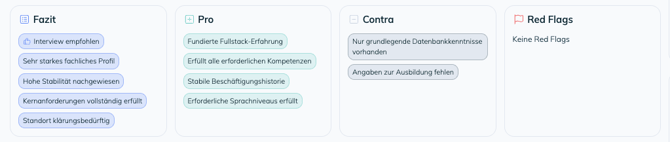
KI-Auswertung (Stichwörter & Red Flags)
Direkt unter der Zusammenfassung findest du die strukturierte KIRA-Analyse auf Basis aller eingereichten Daten und des Lebenslaufs:
- Analyse-Bereiche: Die Auswertung unterteilt sich transparent in Fazit, Pro, Contra und Red Flags.
- Schnelle Orientierung: Nutze diese Zusammenfassung, um Risiken oder besondere Stärken des Profils innerhalb weniger Sekunden zu identifizieren, ohne den gesamten Lebenslauf durchsehen zu müssen.
Rahmendaten einsehen & bearbeiten
Hier werden alle persönlichen Stammdaten wie E-Mail-Adresse, Telefonnummer, Standort, Gehaltsvorstellung, Startdatum, Eingangsdatum und Social-Media-Profile übersichtlich aufgeführt:
- Interaktive Kontaktdaten: E-Mail-Adresse, Telefonnummer und Social-Media-Links lassen sich mit einem Klick direkt anwählen.
- Hover-Tooltips (Desktop): Fahre mit der Maus über ein Icon, um die jeweilige Feldbezeichnung (z. B. Startdatum beim Kalender-Symbol) einzublenden.
Rahmendaten bearbeiten:
- Klicke in der Kachel oben rechts auf Bearbeiten.
- Passe die gewünschten Kontaktdaten oder den Namen der Person im Modal an.
- Bestätige deine Eingabe, um die Daten zu aktualisieren. (Jede Änderung wird lückenlos im Aktionslog dokumentiert).
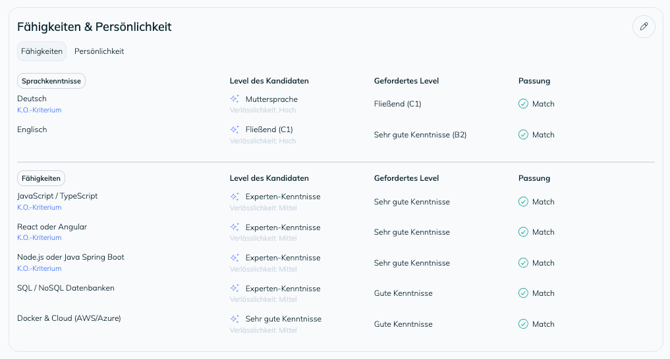
Fragen, Fähigkeiten & Persönlichkeit (ISA)
In dieser Kachel werden die Qualifikationen, Fragen-Antworten und bei aktivierter ISA das Persönlichkeitsprofil analysiert:
- Fragen & Antworten: Falls die Stelle Fragen enthielt, werden die Fragen und die Antworten der Person hier direkt aufgeführt.
- Fähigkeiten-Tab (Default): Prüfe die abgefragten Skills, K.O.-Kriterien und die von KIRA per CV-Parsing automatisch ausgelesenen Kenntnis-Level (automatisch ausgelesene Level sind gesondert gekennzeichnet).
Fehlen zwingende Angaben, kannst du über den Button Fehlende Daten anfordern automatisch eine Nachtrags-E-Mail an die Person versenden - Persönlichkeits-Tab (ISA): Ist die ISA-Methode für die Stelle aktiviert, wechselst du über den Tab-Switcher auf das Persönlichkeitsprofil. Vergleiche die Persönlichkeitsdimensionen im visuellen Schaubild (Überlappung der Flächen) und lies die prozentuale Übereinstimmung ab.
Skills bearbeiten:
- Vergewissere dich, dass der Tab Fähigkeiten aktiv ist.
- Klicke auf den Button Bearbeiten in der Kachel.
- Passe die Kenntnis-Level der Skills an und speichere die Änderung.
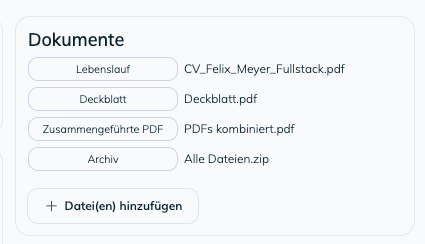
Dokumente verwalten
Die Kachel oben rechts listet alle übermittelten Dateien (Lebenslauf, Deckblatt, Zeugnisse, Anschreiben) sowie die automatische Gesamt-PDF und die ISA-Persönlichkeitsdatei auf:
- Kategorisierung per Tag: Jedes Dokument ist durch ein entsprechendes Kategorie-Tag gekennzeichnet.
Dokument einsehen:
- Klicke in der Liste auf das gewünschte Dokument.
- Ergebnis: Die Datei öffnet sich sofort im integrierten PDF-Viewer.
Neues Dokument hinzufügen:
- Klicke auf den Button Dokument hinzufügen (bzw. Datei(en) auswählen).
- Wähle die gewünschte Datei von deinem Gerät aus und bestätige den Upload.
Manuell hinzugefügtes Dokument löschen:
- Fahre mit der Maus über ein manuell hinzugefügtes Dokument in der Liste.
- Klicke auf das erscheinende X-Icon.
- Bestätige die Löschung im Sicherheits-Modal.
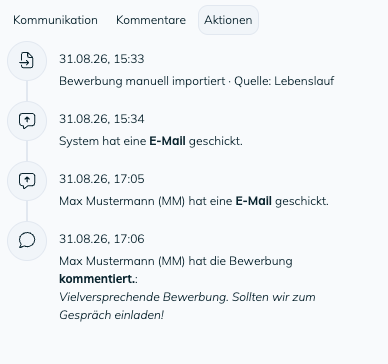
Kommunikation, Kommentare & Aktionslog
Darunter befindet sich die Interaktions-Kachel, die sich in drei zentrale Tabs aufteilt:
- Tab "Kommunikation" (Default): Zeigt den vollständigen Mail-Verlauf zwischen der Bewerber*in, KIRA und deinem Team. Symbole unterscheiden zwischen manueller und automatisierter KIRA-Kommunikation. Nicht zugestellte Mails werden entsprechend hinterlegt. Neue Nachrichten erfasst du manuell über den entsprechenden Button.
- Tab "Kommentare": Nutze diesen Bereich, um Anmerkungen zur Bewerbung zu hinterlassen und dich im Team auszutauschen.
- Tab "Aktionslog": Dokumentiert lückenlos und chronologisch alle System-Aktionen (Statuswechsel, Datenänderungen, E-Mail-Versand, Uploads, Kommentare).