.png?width=150&height=39&name=Untitled%20design%20(2).png)
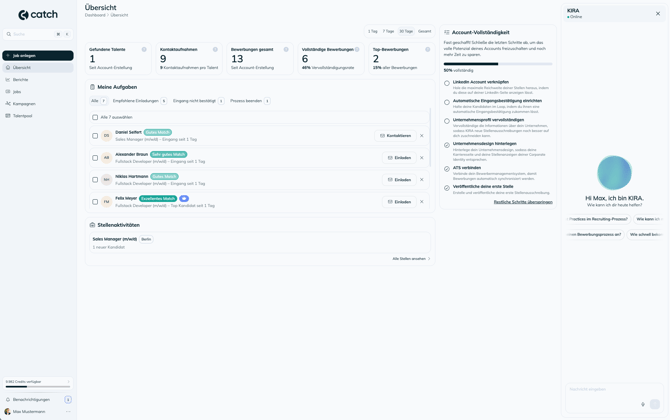
Das Dashboard ist dein zentraler Einstiegspunkt in catchHR. Es zeigt dir auf einen Blick deine wichtigsten Kennzahlen, anstehenden Aufgaben und aktiven Stellen. Das Layout passt sich dynamisch an deine Rolle und deine persönlichen Prioritäten an, sodass du ausschließlich relevante Informationen siehst.
Stellenübergreifende KPIs
Als Administrator siehst du ganz oben links eine Echtzeit-Übersicht deiner Recruiting-Performance über alle Stellen hinweg – unabhängig vom Status der Stellen.
So nutzt du die KPI-Filterung:
Über den KPI sieht du einen Selector in dem du den gewünschten Zeitraum, für den du die KPI einsehen möchtest, auswählen kannst. Wähle hier einfach den gewünschten Zeitraum aus, die KPI aktualisieren sich automatisch.
Achtung: Wenn dein Account frisch bei catch registriert wurde, siehst du zunächst keine KPI. Diese werden erst dann angezeigt, wenn dein Account mindestens eine Woche alt ist.
Favorisierte Bewerbungen verwalten
Über die Kachel oben rechts hast du schnellen Zugriff auf Profile, die du dir persönlich gemerkt hast.
So favorisierst du eine Bewerbung:
- Öffne ein beliebiges Bewerberprofil in einer Stelle.
- Klicke auf das Stern-Icon oben im Profil.
- Ergebnis: Das Profil erscheint sofort in deiner Kachel Favorisierte Bewerbungen auf dem Dashboard.
Favorisierte Kachel ausblenden:
Haste du keine Bewerbungen mit dem Stern markiert, blendet catchHR die Kachel automatisch aus, um deinen Screen übersichtlich zu halten.
Meine Aufgaben (To-Do's)
In der Kachel Meine Aufgaben findest du alle offenen To-Do's, die deine Aufmerksamkeit erfordern (z. B. empfohlene Einladungen, ausstehende E-Mail-Antworten oder Absagen). Die Aufgaben sind nutzerindividuell. Wenn eine Kollegin oder ein Kollege eine Aufgabe für eine gemeinsame Bewerbung erledigt, verschwindet sie automatisch auch von deinem Dashboard.
Hinweis zur Automatisierung: catchHR analysiert eingehende und ausgehende E-Mails sowie ATS-Übertragungen im Hintergrund. Beantwortest du eine Mail oder wird ein Profil ins ATS übermittelt, werden die zugehörigen Aufgaben automatisch als erledigt entfernt.
So bearbeitest du eine einzelne Aufgabe:
- Scanne deine Aufgabenliste oder filtere sie über die Tabs am oberen Rand der Kachel.
- Klicke auf eine Aufgabe, um direkt in das Profil der entsprechenden Bewerbung navigiert zu werden.
- Erledige die Aktion im Profil oder klicke auf das X-Icon neben der Aufgabe, um sie manuell zu entfernen.
So nutzt du Bulk-Aktionen (Mehrfachauswahl):
- Setze ein Häkchen bei den Aufgaben, die du gleichzeitig bearbeiten möchtest (oder nutze die Checkbox ganz oben für Alle auswählen).
- Wähle in der Aktionsleiste die gewünschte Sammel-Aktion aus:
- Entfernen: Löscht die ausgewählten Aufgaben von deinem Dashboard.
- Kontaktieren / Einladen / Absagen: Öffnet den entsprechenden E-Mail-Dialog für alle gewählten Profile.
- Bestätige die Aktion.
Stellenaktivitäten im Blick behalten
Diese Kachel listet all deine offenen Stellen auf, in denen es neue Entwicklungen gibt. Stellen ohne neue Aktivitäten werden ausgeblendet, um den Fokus scharf zu halten.
So navigierst du zu einer Stelle mit Aktivität:
- Fahre mit der Maus über die gewünschte Stelle in der Liste.
- Sieh auf einen Blick die neuen Zahlen (z. B. NEU gelabelte Profile, neue Top-Kandidaten oder KIRA-Vorschläge).
- Klicke auf Zur Stelle (oder direkt auf den Stellennamen), um zur Bewerberliste dieser Stelle zu gelangen.
- Um eine Gesamtübersicht zu erhalten, klicke unten rechts in der Kachel auf Alle Stellen ansehen.
Account-Vollständigkeit einrichten
Nach der Registrierung hilft dieser Einrichtungs-Assistent Admins dabei, catchHR optimal zu konfigurieren.
So schließt du die Einrichtung ab:
- Gehe zur Kachel Account-Vollständigkeit (oben rechts).
- Klicke auf ein offenes To-Do (z. B. LinkedIn Acc verknüpfen, Eingangsbestätigung einrichten oder Stelle anlegen).
- Ergebnis: Du wirst direkt in die entsprechende Einstellung oder Ansicht weitergeleitet.
- Sobald du die Konfiguration dort vornimmst, wird die Aufgabe in der Checkliste sofort abgehakt und der Fortschrittsbalken rechnet sich hoch.
- Haben du oder ein anderer Admin alle Schritte erledigt (oder auf Überspringen geklickt), blendet sich diese Kachel für alle Admins dauerhaft aus.