.png?width=150&height=39&name=Untitled%20design%20(2).png)
Die Zahlungsverwaltung in catchHR bietet dir eine transparente Übersicht über deine aktiven Abonnements, Zusatzmodule, dein Credit-Guthaben sowie deine Rechnungen und Zahlungsmethoden. Hier kannst du dein Setup jederzeit flexibel an deine Recruiting-Bedürfnisse anpassen.
Allgemeine Informationen
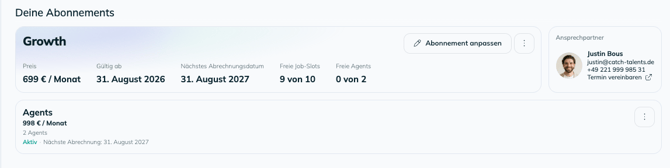
Im obersten Bereich der Zahlungsverwaltung findest du alle zentralen Kennzahlen deines aktuellen Accounts auf einen Blick:
- Nächstes Abrechnungsdatum: Zeigt den Stichtag der kommenden automatischen Verlängerung an.
- Freie Job Slots: Anzahl der aktuell noch unbelegten Stellen-Slots.
- Freie Agent Slots: Anzahl der verfügbaren Agenten für automatisierte Workflows (falls in deinem Plan enthalten).
- Ansprechpartner*in : Dein Ansprechpartner bei Fragen rund um catchHR.
Deine Abonnements
In dieser Sektion verwaltest du deine Basis-Subscription sowie optionale Agenten-Slots. Jedes Abonnement wird als übersichtliche horizontale Karte dargestellt:
- Basis Abonnement (Stets an oberster Stelle):
- Karten-Inhalt: Zeigt den Namen des Abonnements (z. B. Basis Abonnement), die enthaltenen Job Slots, Credits sowie das gewählte Abrechnungsintervall (monatlich oder jährlich).
- Aktionen: Über den Button Abonnement anpassen kannst du Job Slots, Agenten und Add-Ons gesammelt konfigurieren. Der Befehl Kündigen befindet sich dezent im Drei-Punkte-Menü der Karte.
- Agenten Abonnement (Zweite Karte):
- Bereits gebucht: Zeigt Details zu deinen aktiven Agenten-Slots inkl. Bearbeitungs-Button und Kündigungs-Option im Menü.
- Noch nicht gebucht: Es wird eine Aktions-Karte eingeblendet mit dem Button Jetzt Agent buchen. Hier buchst du dann dein gewünschtes Agentenpaket.
Deine Add-Ons
In diesem Bereich buchst du funktionale Erweiterungen für dein catchHR-System (z. B. die externe ATS-Anbindung):
- Add-On hinzufügen: Ist kein Add-On aktiv, buchst du neue Erweiterungen direkt über den Button Add-On hinzufügen.
- Aktive Add-Ons: Gebuchte Add-Ons erscheinen als eigene Karte. Da Add-Ons auf monatlicher Basis abgerechnet werden, steht hier ausschließlich die Aktion Kündigen zur Verfügung.
Deine Credits & Automatische Credit-Aufladung (Auto-Reload)
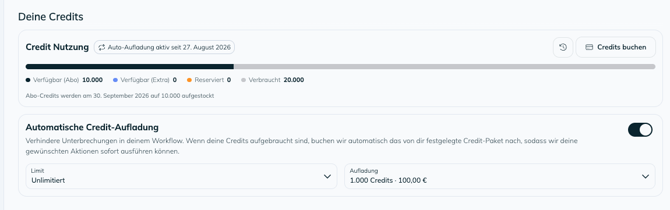
Hier überwachst du deinen aktuellen Credit-Stand, kaufst einmalige Credit-Pakete nach oder aktivierst die automatische Nachbuchung:
- Credit Counter: Zeigt dein verbleibendes Guthaben. Bei aktiver automatischer Nachbuchung erscheint hier zusätzlich das Badge Auto-Aufladung aktiv.
- Automatische Credit-Aufladung (Auto-Reload):
- Funktion: Verhindert Unterbrechungen im Workflow. Bei aufgebrauchtem Guthaben wird automatisch ein von dir gewähltes Paket nachgebucht.
- Aktivierung per Toggle: Der Toggle "Intelligenten Auto-Reload für Credits aktivieren" ist standardmäßig deaktiviert und erfordert als Zahlungsmethode eine hinterlegte Kreditkarte oder ein SEPA-Lastschriftmandat. (Fehlt diese Zahlart, ist der Toggle ausgegraut ).
- Konfiguration bei Aktivierung:
- Paketgröße (Dropdown): Wähle zwischen 1.000, 10.000 oder 100.000 Credits.
- Drosselung / Intervall: Lege fest, ob das Limit monatlich, jährlich oder unbegrenzt (unlimited) gilt.
- Maximaler Betrag / Häufigkeit: Gib bei aktivem Limit den maximalen Betrag bzw. die maximale Anzahl der Nachbuchungen ein.
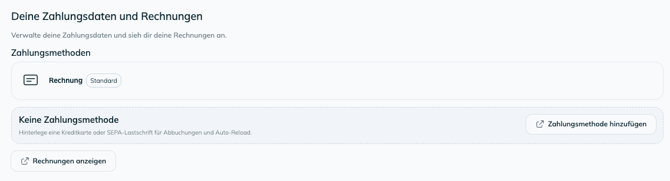
Deine Zahlungsdaten & Rechnungen
In der untersten Sektion verwaltest du deine Zahlungsarten und lädst vergangene Rechnungen herunter:
- Rechnungsübersicht: Einsehen und Herunterladen aller bisherigen Rechnungen als PDF.
- Zahlungsmethoden: Hinterlege Rechnungsadresse, Kreditkarte oder SEPA-Lastschriftmandat.