.png?width=150&height=39&name=Untitled%20design%20(2).png)
E-Mail-Vorlagen in catchHR ermöglichen dir eine schnelle, einheitliche und professionelle Kommunikation mit Bewerber*innen in allen Phasen des Recruiting-Prozesses. Neben der automatischen Befüllung durch Platzhalter unterstützen dich intelligente KI-Funktionen von KIRA dabei, Vorlagen in Sekundenschnelle zu generieren oder bestehende Texte optimal zu verfeinern.
E-Mail-Vorlagen aufrufen & verwalten
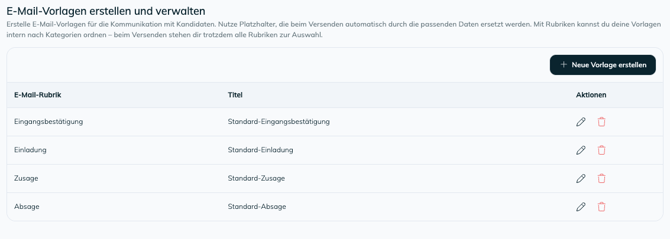
Über die Unternehmenseinstellungen greifst du auf alle zentralen E-Mail-Vorlagen zu, um diese anzupassen oder zu organisieren:
- Vorlagen-Übersicht aufrufen: Klicke oben rechts in der Software auf deinen Namen, wähle Unternehmen und navigiere in der linken Seitennavigation zum Punkt E-Mail-Vorlagen.
- Vorlage bearbeiten: Klicke bei der gewünschten Vorlage auf das Stift-Symbol, um Rubrik, Titel, Betreff, Text oder PDF-Anhänge im Editor anzupassen, und sichere deine Änderungen über Speichern.
- Vorlage löschen: Klicke auf das Mülltonnen-Symbol neben der Vorlage und bestätige den Vorgang, um die Vorlage dauerhaft zu entfernen.
Neue E-Mail-Vorlage anlegen
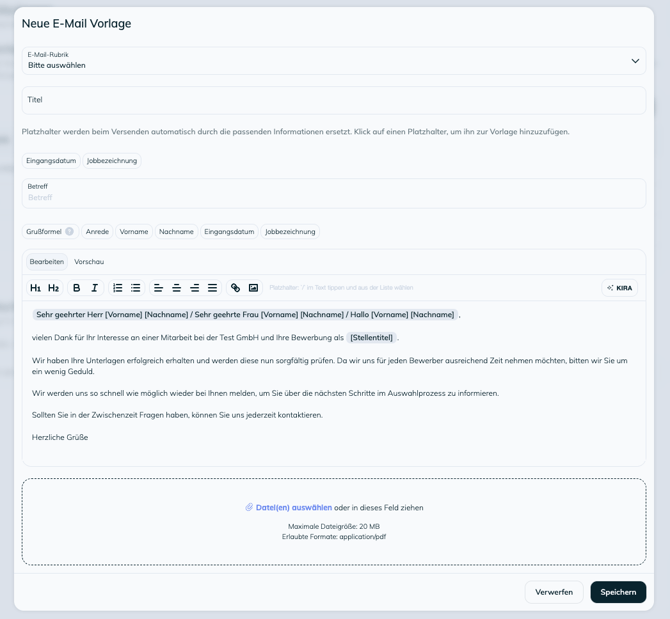
Beim Erstellen einer neuen Vorlage strukturierst du die E-Mail und ordnest sie der passenden Kategorie zu:
- Klicke oberhalb der Übersicht auf den Button Neue Vorlage erstellen.
- Wähle die gewünschte E-Mail-Rubrik aus (Zusage, Absage, Eingangsbestätigung, Einladung oder Sonstige).
- Gib einen internen Titel zur Wiedererkennung an sowie den für Bewerber*innen sichtbaren Betreff.
- Verfasse den gewünschten E-Mail-Text im Editor-Feld und füge bei Bedarf relevante Platzhalter ein.
- Füge optional PDF-Dateien (z. B. Anfahrtsbeschreibungen oder Unternehmensbroschüren) per Drag & Drop als festen Anhang hinzu.
- Klicke auf Speichern, um die Vorlage in der Übersicht abzulegen.
Platzhalter & Slash-Command (/) nutzen
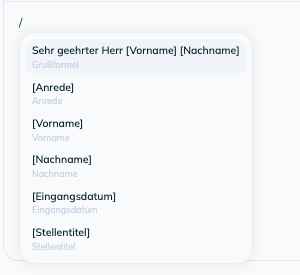
Dynamische Platzhalter fügen automatisch projektspezifische Daten wie Namen, Daten oder Stellenbezeichnungen in die E-Mail ein:
- Schnellauswahl per Slash-Command (
/): tippst du während des Schreibens im Textfeld ein Slash-Zeichen (/), öffnet sich direkt an deiner Cursor-Position ein Dropdown-Menü mit allen verfügbaren Platzhaltern. Wähle den passenden Platzhalter einfach per Klick oder Pfeiltaste aus. - Manuelle Platzhalter-Auswahl: Alternativ kannst du Platzhalter oberhalb des Textfeldes anklicken, um sie an der aktuellen Cursor-Position einzufügen.
- Formatierungshinweis: Achte darauf, nach einem Platzhalter ein Leerzeichen zu setzen, wenn dieser mitten im Textfluss verwendet wird.
KI-Unterstützung mit KIRA (Generierung & Optimierung)
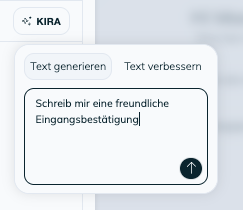
Der KIRA-Button im Editor bietet dir zwei KI-gestützte Modi, um Vorlagen ohne Aufwand zu erstellen oder textlich aufzuwerten:
- Modus 1: Vorlagen-Generierung: Klicke auf den KIRA-Button, wähle den Generierungs-Modus und gib deinen Prompt ein (z. B. "Erstelle eine wertschätzende Absage nach einem Erstgespräch"). KIRA verfasst die vollständige E-Mail-Vorlage und bettet passende Platzhalter automatisch an den richtigen Stellen ein.
- Modus 2: Text-Verbesserung: Hast du bereits einen Text eingegeben, nutzt du KIRA zur stilistischen Überarbeitung. Gib per Prompt deine Anweisung ein (z. B. "Kürze den Text auf das Wesentliche", "Formuliere den Tonfall seriöser" oder "Optimiere die Grammatik"), woraufhin KIRA den bestehenden Inhalt entsprechend anpasst.
Mehrsprachigkeit & Sprachen-Handling
Da E-Mail-Vorlagen aktuell nicht automatisch in andere Sprachen übersetzt werden, empfehlen wir eine strukturierte Benennung für internationale Teams:
- Eigene Vorlagen pro Sprache: Lege für jeden benötigten Sprachraum eine separate Vorlage an (z. B. "Einladung Erstgespräch – DE" und "Einladung Erstgespräch – EN").
- Einheitliche Rubriken: Nutze auch für fremdsprachige Vorlagen die passenden Rubriken (Einladung, Absage etc.), um beim Versenden aus dem Bewerberprofil schnell die richtige Sprachvariante zu finden.